Publicando um Crate no Crates.io
Usamos pacotes de crates.io como dependências do nosso projeto, mas você também pode compartilhar seu código com outras pessoas publicando seus próprios pacotes. O registro de crates em crates.io distribui o código-fonte dos seus pacotes, por isso hospeda principalmente código open source.
Rust e Cargo têm recursos que tornam seu pacote publicado mais fácil de encontrar e usar. Falaremos sobre alguns desses recursos a seguir e depois explicaremos como publicar um pacote.
Criando Comentários de Documentação Úteis
Documentar com precisão seus pacotes ajudará outros usuários a saber como e
quando usá-los, então vale a pena investir tempo na documentação. No Capítulo
3, discutimos como comentar código Rust usando duas barras, //. O Rust também
tem um tipo específico de comentário para documentação, convenientemente
conhecido como comentário de documentação, que gera documentação HTML. O HTML
exibe o conteúdo dos comentários de documentação de itens públicos da API,
destinados a programadores interessados em saber como usar seu crate, em vez
de como ele está implementado.
Comentários de documentação usam três barras, ///, em vez de duas, e
suportam Markdown para formatar o texto. Coloque comentários de documentação
imediatamente antes do item que eles documentam. A Listagem 14-1 mostra
comentários de documentação para uma função add_one em um crate chamado
my_crate.
/// Adds one to the number given.
///
/// # Examples
///
/// ```
/// let arg = 5;
/// let answer = my_crate::add_one(arg);
///
/// assert_eq!(6, answer);
/// ```
pub fn add_one(x: i32) -> i32 {
    x + 1
}Aqui descrevemos o que a função add_one faz, iniciamos uma seção com o título
Examples e, em seguida, fornecemos código que demonstra como usar a função
add_one. Podemos gerar a documentação HTML a partir desse comentário de
documentação executando cargo doc. Esse comando executa a ferramenta
rustdoc, distribuída com o Rust, e coloca a documentação HTML gerada no
diretório target/doc.
Por conveniência, executar cargo doc --open gerará o HTML da documentação do
crate atual, bem como a documentação de todas as dependências, e abrirá o
resultado em um navegador. Navegue até a função add_one e você verá como o
texto nos comentários de documentação é renderizado, como mostrado na Figura
14-1.
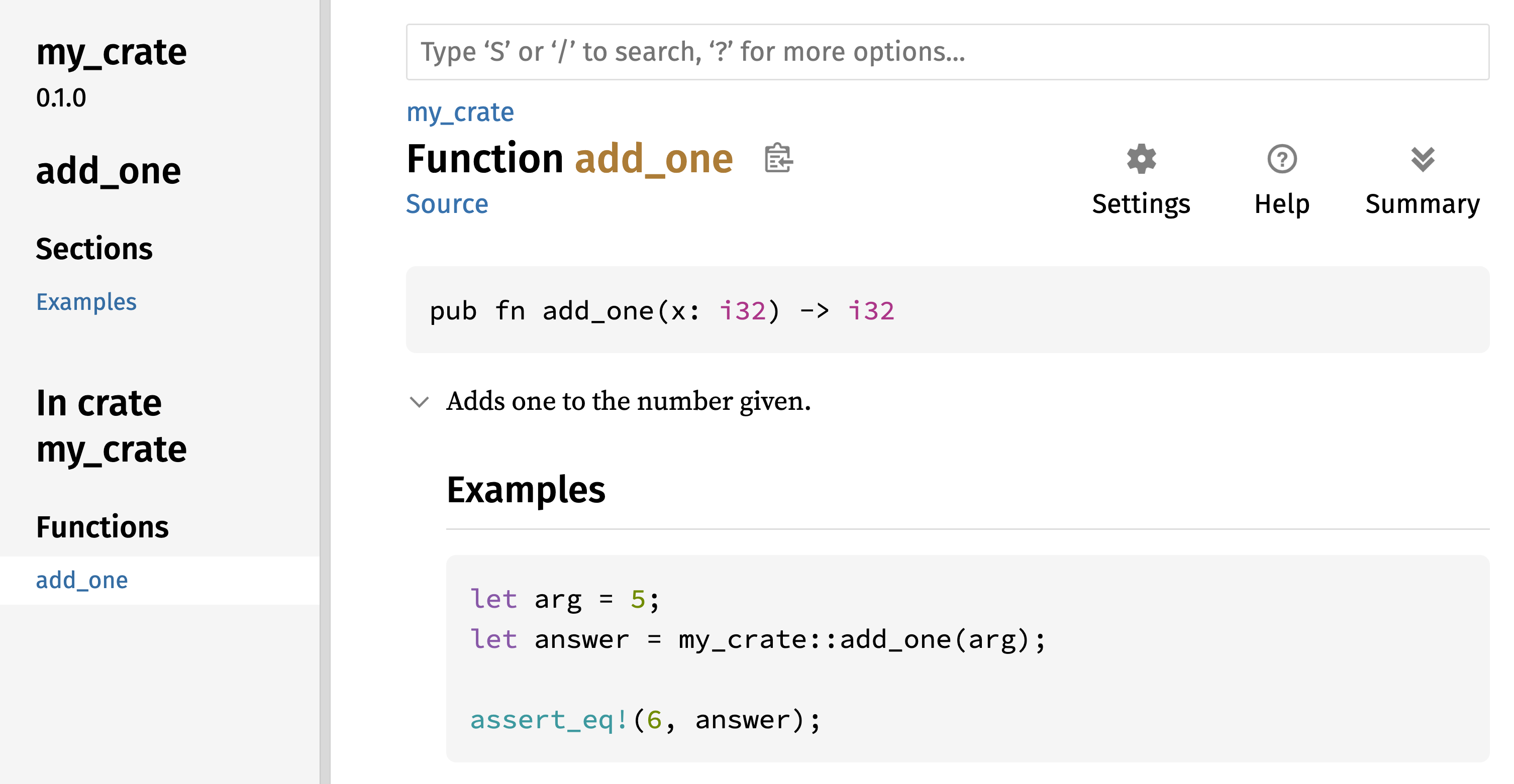
Figura 14-1: A documentação HTML da função
add_one
Seções Usadas com Frequência
Usamos o heading Markdown # Examples na Listagem 14-1 para criar uma seção no
HTML com o título “Exemplos”. Aqui estão algumas outras seções que autores de
crates usam com frequência em sua documentação:
- Pânicos: são os cenários em que a função documentada pode entrar em pânico. Chamadores que não desejam que seus programas entrem em pânico devem garantir que não chamem a função nessas situações.
- Erros: se a função retornar um
Result, descrever que tipos de erro podem ocorrer e em quais condições eles podem ser retornados pode ser útil para os chamadores, para que possam escrever código para lidar com os diferentes tipos de erro de maneiras diferentes. - Segurança: se a função for
unsafede chamar, como discutiremos no Capítulo 20, deve haver uma seção explicando por que a função não é segura e cobrindo as invariantes que ela espera que os chamadores mantenham.
A maioria dos comentários de documentação não precisa de todas essas seções, mas esta é uma boa lista de verificação para lembrar os aspectos sobre os quais os usuários do seu código terão interesse em saber.
Comentários de Documentação como Testes
Adicionar blocos de código de exemplo aos comentários de documentação pode
ajudar a demonstrar como usar sua biblioteca e ainda traz um bônus adicional:
executar cargo test fará com que os exemplos de código na documentação sejam
executados como testes! Nada é melhor do que documentação com exemplos. Mas
nada é pior do que exemplos que não funcionam porque o código mudou desde que a
documentação foi escrita. Se executarmos cargo test com a documentação da
função add_one da Listagem 14-1, veremos uma seção nos resultados de teste
semelhante a esta:
   Doc-tests my_crate

running 1 test
test src/lib.rs - add_one (line 5) ... ok

test result: ok. 1 passed; 0 failed; 0 ignored; 0 measured; 0 filtered out; finished in 0.27s
Agora, se mudarmos a função ou o exemplo de modo que o assert_eq! do exemplo
entre em pânico e executarmos cargo test novamente, veremos que os doc-tests
capturam o fato de que o exemplo e o código estão fora de sincronia!
Comentários no Item que Contém os Comentários
O estilo de comentário de documentação //! adiciona documentação ao item que
contém os comentários, e não aos itens que vêm depois deles. Normalmente,
usamos esse tipo de comentário dentro do arquivo raiz do crate (src/lib.rs,
por convenção) ou dentro de um módulo, para documentar o crate ou o módulo como
um todo.
Por exemplo, para adicionar documentação que descreva a finalidade do crate
my_crate, que contém a função add_one, adicionamos comentários de
documentação que começam com //! no início do arquivo src/lib.rs, como
mostrado na Listagem 14-2.
//! # My Crate
//!
//! `my_crate` is a collection of utilities to make performing certain
//! calculations more convenient.

/// Adds one to the number given.
// --snip--
///
/// # Examples
///
/// ```
/// let arg = 5;
/// let answer = my_crate::add_one(arg);
///
/// assert_eq!(6, answer);
/// ```
pub fn add_one(x: i32) -> i32 {
    x + 1
}my_crate como um todoObserve que não há código algum após a última linha que começa com //!. Como
iniciamos os comentários com //!, em vez de ///, estamos documentando o
item que contém esse comentário, e não um item que o segue. Neste caso, esse
item é o arquivo src/lib.rs, que é a raiz do crate. Esses comentários
descrevem o crate inteiro.
Quando executamos cargo doc --open, esses comentários são exibidos na página
inicial da documentação de my_crate, acima da lista de itens públicos do
crate, como mostrado na Figura 14-2.
Comentários de documentação em itens contêineres são especialmente úteis para descrever crates e módulos. Use-os para explicar o propósito geral do contêiner e ajudar seus usuários a entender a organização do crate.
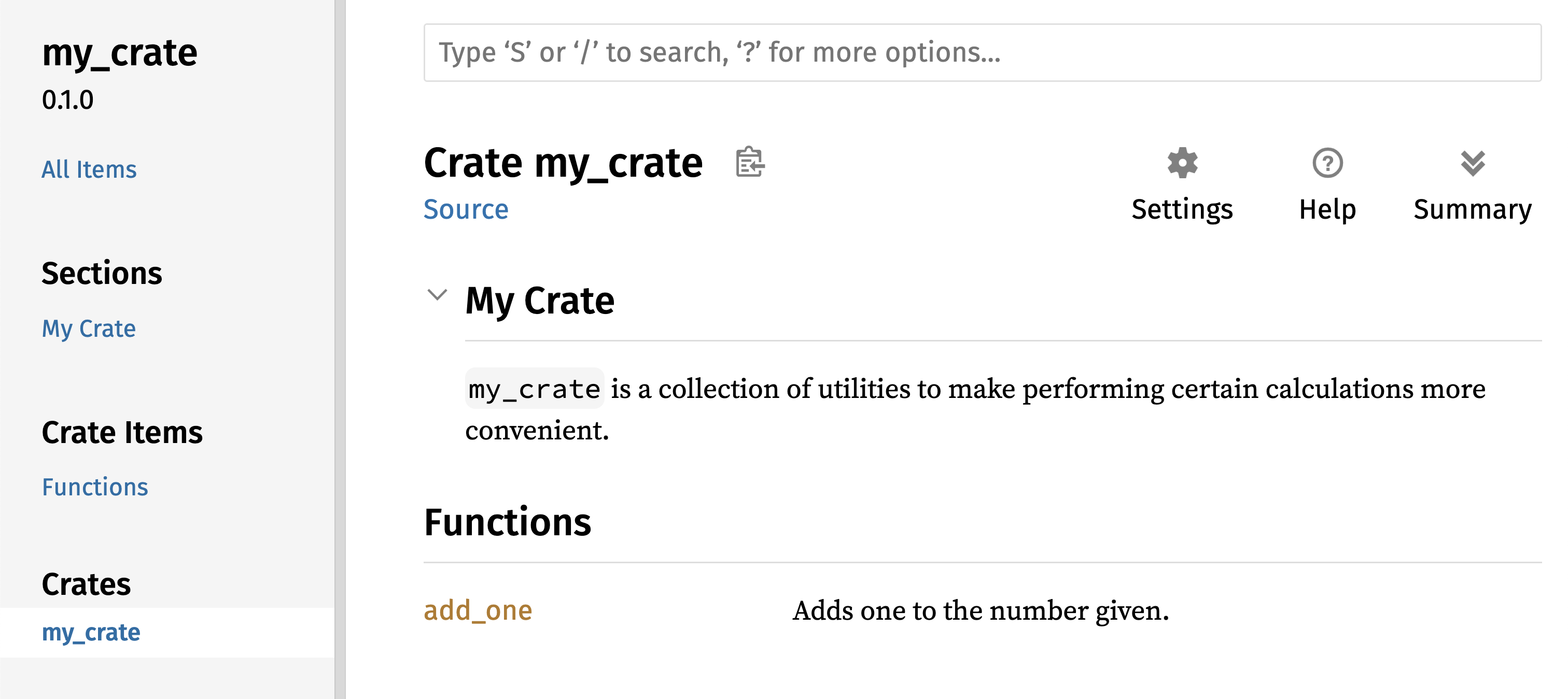
Figura 14-2: A documentação renderizada para my_crate,
incluindo o comentário que descreve o crate como um todo
Exportando uma API Pública Conveniente
A estrutura da sua API pública é uma consideração importante ao publicar um crate. As pessoas que usam seu crate estão menos familiarizadas com essa estrutura do que você e podem ter dificuldade para encontrar as partes que desejam usar se o crate tiver uma grande hierarquia de módulos.
No Capítulo 7, vimos como tornar itens públicos usando a palavra-chave pub e
como trazer itens para um escopo com a palavra-chave use. No entanto, a
estrutura que faz sentido para você enquanto desenvolve um crate talvez não
seja muito conveniente para seus usuários. Você pode querer organizar suas
structs em uma hierarquia com vários níveis, mas as pessoas que quiserem usar
um tipo definido profundamente nessa hierarquia talvez tenham dificuldade até
para descobrir que esse tipo existe. Elas também podem se incomodar por ter de
escrever use my_crate::some_module::another_module::UsefulType; em vez de
use my_crate::UsefulType;.
A boa notícia é que, se essa estrutura não for conveniente para outras
pessoas usarem a partir de outra biblioteca, você não precisa reorganizar sua
estrutura interna. Em vez disso, pode reexportar itens para criar uma estrutura
pública diferente da sua estrutura privada usando pub use. Reexportar
pega um item público em um local e o torna público em outro, como se ele
tivesse sido definido ali.
Por exemplo, digamos que criamos uma biblioteca chamada art para modelar
conceitos artísticos. Dentro dela há dois módulos: um módulo kinds,
contendo dois enums chamados PrimaryColor e SecondaryColor, e um módulo
utils, contendo uma função chamada mix, como mostrado na Listagem 14-3.
//! # Art
//!
//! A library for modeling artistic concepts.

pub mod kinds {
    /// The primary colors according to the RYB color model.
    pub enum PrimaryColor {
        Red,
        Yellow,
        Blue,
    }

    /// The secondary colors according to the RYB color model.
    pub enum SecondaryColor {
        Orange,
        Green,
        Purple,
    }
}

pub mod utils {
    use crate::kinds::*;

    /// Combines two primary colors in equal amounts to create
    /// a secondary color.
    pub fn mix(c1: PrimaryColor, c2: PrimaryColor) -> SecondaryColor {
        // --snip--
        unimplemented!();
    }
}art com itens organizados nos módulos kinds e utilsA Figura 14-3 mostra como seria a página inicial da documentação desse crate
gerada por cargo doc.
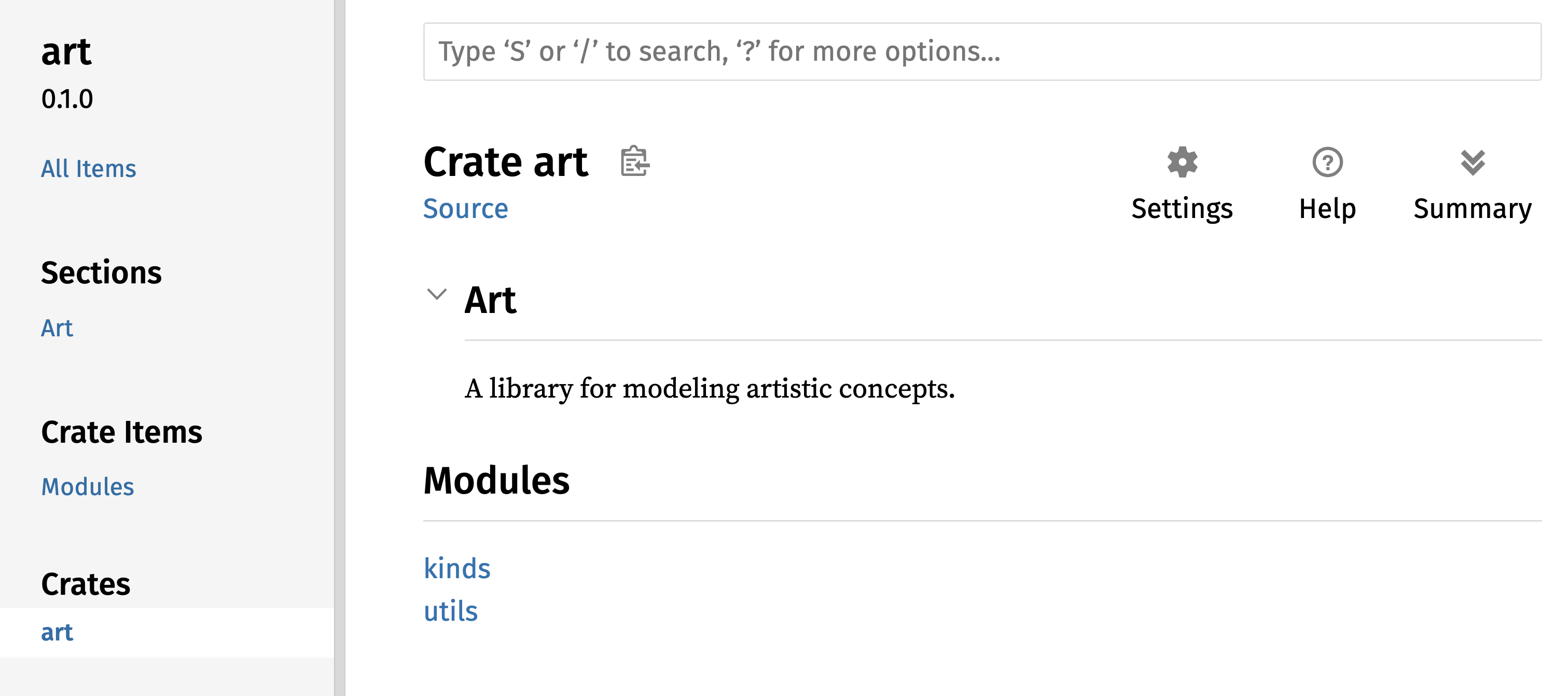
Figura 14-3: A primeira página da documentação do art
que lista os módulos kinds e utils
Observe que os tipos PrimaryColor e SecondaryColor não aparecem na página
inicial, nem a função mix. Precisamos clicar em kinds e utils para vê-los.
Outro crate que dependa dessa biblioteca precisaria de instruções use que
trouxessem os itens de art para o escopo, especificando a estrutura de
módulos atualmente definida. A Listagem 14-4 mostra um exemplo de crate que usa
os itens PrimaryColor e mix do crate art.
use art::kinds::PrimaryColor;
use art::utils::mix;

fn main() {
    let red = PrimaryColor::Red;
    let yellow = PrimaryColor::Yellow;
    mix(red, yellow);
}art com sua estrutura interna exportadaO autor do código da Listagem 14-4, que usa o crate art, teve de descobrir
que PrimaryColor está no módulo kinds e mix no módulo utils. A
estrutura de módulos do crate art é mais relevante para quem trabalha nele do
que para quem apenas o utiliza. Essa estrutura interna não traz nenhuma
informação útil para alguém que está tentando entender como usar o crate art;
em vez disso, causa confusão, porque os desenvolvedores que o utilizam precisam
descobrir onde procurar e especificar os nomes dos módulos nas instruções
use.
Para remover a organização interna da API pública, podemos modificar o código
do crate art da Listagem 14-3 para adicionar instruções pub use que
reexportem os itens no nível superior, como mostrado na Listagem 14-5.
//! # Art
//!
//! A library for modeling artistic concepts.

pub use self::kinds::PrimaryColor;
pub use self::kinds::SecondaryColor;
pub use self::utils::mix;

pub mod kinds {
    // --snip--
    /// The primary colors according to the RYB color model.
    pub enum PrimaryColor {
        Red,
        Yellow,
        Blue,
    }

    /// The secondary colors according to the RYB color model.
    pub enum SecondaryColor {
        Orange,
        Green,
        Purple,
    }
}

pub mod utils {
    // --snip--
    use crate::kinds::*;

    /// Combines two primary colors in equal amounts to create
    /// a secondary color.
    pub fn mix(c1: PrimaryColor, c2: PrimaryColor) -> SecondaryColor {
        SecondaryColor::Orange
    }
}pub use para reexportar itensA documentação da API que cargo doc gera para esse crate agora listará e
criará links para as reexportações na página inicial, como mostrado na Figura
14-4,
tornando os tipos PrimaryColor e SecondaryColor, assim como a função
mix, mais fáceis de encontrar.
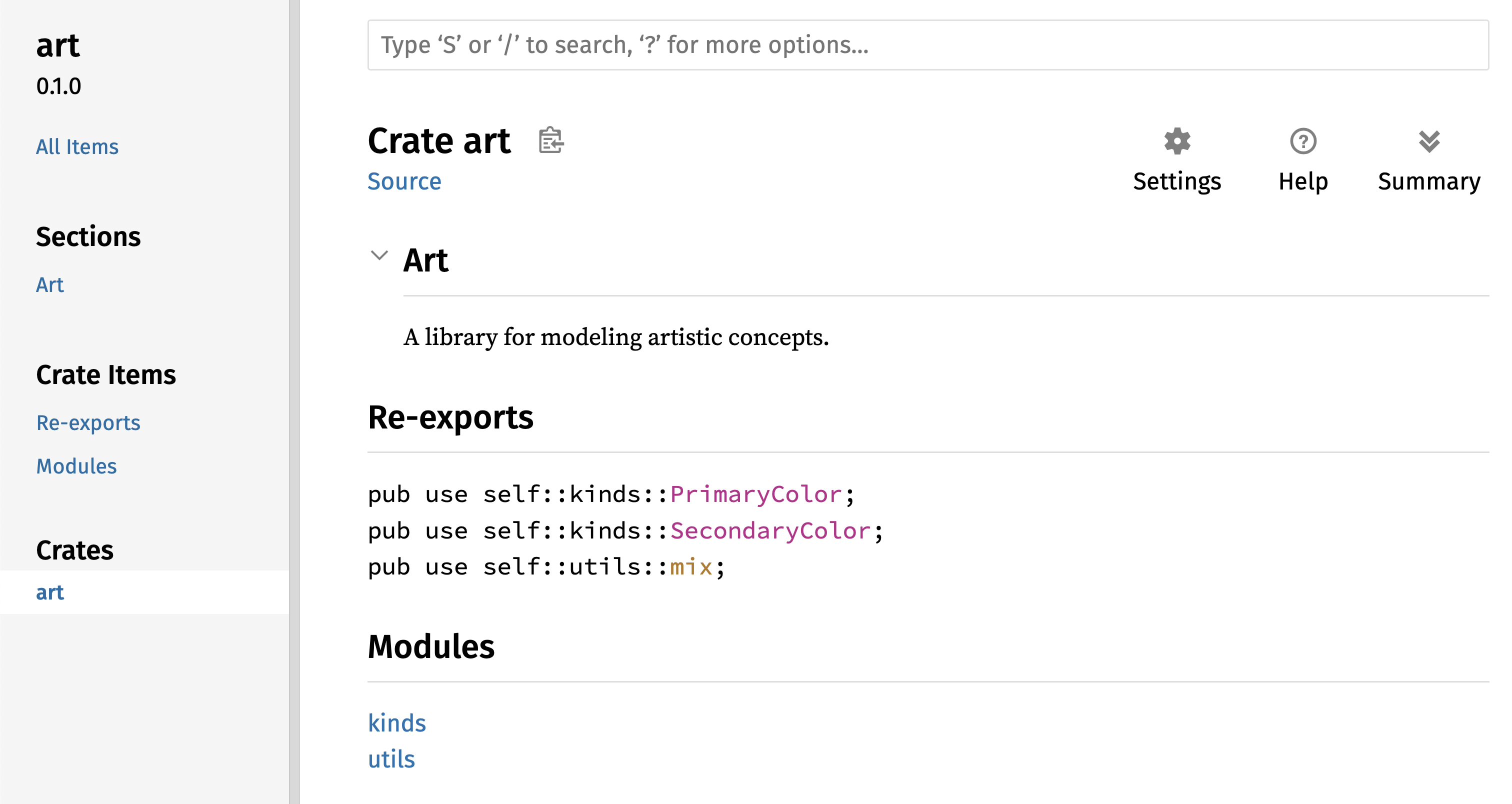
Figura 14-4: A primeira página da documentação do art
que lista as reexportações
Os usuários do crate art ainda podem ver e usar a estrutura interna da
Listagem 14-3, como demonstrado na Listagem 14-4, ou podem usar a estrutura
mais conveniente da Listagem 14-5, como mostrado na Listagem 14-6.
use art::PrimaryColor;
use art::mix;

fn main() {
    // --snip--
    let red = PrimaryColor::Red;
    let yellow = PrimaryColor::Yellow;
    mix(red, yellow);
}artNos casos em que há muitos módulos aninhados, reexportar os tipos no nível
superior com pub use pode fazer uma diferença significativa na experiência
das pessoas que usam o crate. Outro uso comum de pub use é reexportar
definições de uma dependência no crate atual para fazer com que essas
definições passem a fazer parte da API pública do seu crate.
Criar uma estrutura de API pública útil é mais uma arte do que uma ciência, e
você pode iterar até encontrar a API que funciona melhor para seus usuários.
Escolher pub use oferece flexibilidade na forma como você estrutura seu crate
internamente e desacopla essa estrutura interna daquilo que apresenta aos
usuários. Veja o código de alguns crates que você instalou para observar se a
estrutura interna deles difere da API pública.
Configurando uma Conta no Crates.io
Antes de publicar qualquer crate, você precisa criar uma conta no
crates.io e obter um token de API. Para
fazer isso, visite a página inicial em
crates.io e faça login por meio de uma
conta do GitHub. (Atualmente, a conta do GitHub é um requisito, mas o site
pode oferecer suporte a outras formas de criação de conta no futuro.) Depois de
fazer login, visite as configurações da sua conta em
https://crates.io/me/ e recupere sua
chave de API. Em seguida, execute o comando cargo login e cole essa chave
quando solicitado, assim:
$ cargo login
abcdefghijklmnopqrstuvwxyz012345
Esse comando informará ao Cargo o seu token de API e o armazenará localmente em ~/.cargo/credentials.toml. Observe que esse token é um segredo: não o compartilhe com ninguém. Se você o compartilhar com alguém por qualquer motivo, deverá revogá-lo e gerar um novo token em crates.io.
Adicionando Metadados a um Novo Crate
Digamos que você tenha um crate que deseja publicar. Antes de publicá-lo, será
necessário adicionar alguns metadados na seção [package] do arquivo
Cargo.toml do crate.
Seu crate precisará de um nome único. Enquanto estiver trabalhando localmente,
você pode dar a ele o nome que quiser. No entanto, os nomes de crates em
crates.io são alocados por ordem de
chegada. Depois que um nome é usado, ninguém mais pode publicar um crate com
esse nome. Antes de tentar publicar um crate, pesquise o nome que você quer
usar. Se ele já tiver sido usado, será necessário encontrar outro nome e editar
o campo name no arquivo Cargo.toml, na seção [package], para usar o novo
nome na publicação, assim:
Nome do arquivo: Cargo.toml
[package]
name = "guessing_game"
Mesmo que você tenha escolhido um nome único, ao executar cargo publish para
publicar o crate neste ponto, receberá um aviso e, em seguida, um erro:
$ cargo publish
    Updating crates.io index
warning: manifest has no description, license, license-file, documentation, homepage or repository.
See https://doc.rust-lang.org/cargo/reference/manifest.html#package-metadata for more info.
--snip--
error: failed to publish to registry at https://crates.io

Caused by:
  the remote server responded with an error (status 400 Bad Request): missing or empty metadata fields: description, license. Please see https://doc.rust-lang.org/cargo/reference/manifest.html for more information on configuring these fields
Isso resulta em um erro porque faltam algumas informações cruciais: descrição e
licença são necessárias para que as pessoas saibam o que seu crate faz e sob
quais termos ele pode ser usado. Em Cargo.toml, adicione uma descrição de uma
ou duas frases, porque ela aparecerá junto do crate nos resultados de busca.
Para o campo license, você precisa fornecer um identificador de licença. A
Software Package Data Exchange (SPDX), da Linux Foundation, lista os
identificadores que você pode usar nesse valor. Por exemplo, para especificar
que você licenciou seu crate usando a licença MIT, adicione o identificador
MIT:
Nome do arquivo: Cargo.toml
[package]
name = "guessing_game"
license = "MIT"
Se você quiser usar uma licença que não apareça na SPDX, precisará colocar o
texto dessa licença em um arquivo, incluí-lo no projeto e então usar
license-file para especificar o nome desse arquivo em vez de usar a chave
license.
Orientações sobre qual licença é apropriada para o seu projeto estão fora do
escopo deste livro. Muitas pessoas na comunidade Rust licenciam seus projetos
da mesma forma que o Rust, usando uma licença dupla MIT OR Apache-2.0. Essa
prática mostra que você também pode especificar múltiplos identificadores de
licença separados por OR para ter múltiplas licenças em seu projeto.
Com um nome único, a versão, a descrição e uma licença adicionados, o arquivo Cargo.toml de um projeto pronto para publicação pode ter a seguinte aparência:
Nome do arquivo: Cargo.toml
[package]
name = "guessing_game"
version = "0.1.0"
edition = "2024"
description = "A fun game where you guess what number the computer has chosen."
license = "MIT OR Apache-2.0"

[dependencies]
A documentação do Cargo descreve outros metadados que você pode especificar para ajudar outras pessoas a descobrir e usar seu crate com mais facilidade.
Publicando no Crates.io
Agora que você criou uma conta, salvou seu token de API, escolheu um nome para o crate e especificou os metadados necessários, está pronto para publicar! Publicar um crate envia uma versão específica para crates.io para que outras pessoas possam usá-la.
Tenha cuidado, porque uma publicação é permanente. A versão nunca pode ser sobrescrita, e o código não pode ser excluído, exceto em determinadas circunstâncias. Um dos principais objetivos do Crates.io é atuar como um arquivo permanente de código, para que as compilações de todos os projetos que dependem de crates de crates.io continuem funcionando. Permitir exclusões de versões tornaria esse objetivo impossível de cumprir. No entanto, não há limite para o número de versões de crate que você pode publicar.
Execute o comando cargo publish novamente. Agora ele deve funcionar:
$ cargo publish
    Updating crates.io index
   Packaging guessing_game v0.1.0 (file:///projects/guessing_game)
    Packaged 6 files, 1.2KiB (895.0B compressed)
   Verifying guessing_game v0.1.0 (file:///projects/guessing_game)
   Compiling guessing_game v0.1.0
(file:///projects/guessing_game/target/package/guessing_game-0.1.0)
    Finished `dev` profile [unoptimized + debuginfo] target(s) in 0.19s
   Uploading guessing_game v0.1.0 (file:///projects/guessing_game)
    Uploaded guessing_game v0.1.0 to registry `crates-io`
note: waiting for `guessing_game v0.1.0` to be available at registry
`crates-io`.
You may press ctrl-c to skip waiting; the crate should be available shortly.
   Published guessing_game v0.1.0 at registry `crates-io`
Parabéns! Agora você compartilhou seu código com a comunidade Rust, e qualquer pessoa pode adicionar facilmente seu crate como dependência do próprio projeto.
Publicando uma Nova Versão de um Crate Existente
Quando você fizer alterações no crate e estiver pronto para lançar uma nova
versão, altere o valor version especificado em Cargo.toml e publique
novamente. Use as regras de Versionamento Semântico para decidir qual
é o próximo número de versão apropriado, com base nos tipos de alteração que
você fez. Em seguida, execute cargo publish para enviar a nova versão.
Descontinuando versões do Crates.io
Embora não seja possível remover versões anteriores de um crate, você pode
impedir que projetos futuros as adicionem como nova dependência. Isso é útil
quando uma versão do crate está quebrada por um motivo ou outro. Nessas
situações, o Cargo oferece suporte a tornar uma versão indisponível por meio de
yank.
Dar yank em uma versão impede que novos projetos dependam dela, enquanto
permite que todos os projetos existentes que já dependem dela continuem
funcionando. Em essência, um yank significa que todos os projetos com
Cargo.lock não serão quebrados, e quaisquer futuros arquivos Cargo.lock
gerados não usarão a versão marcada com yank.
Para dar yank em uma versão de um crate, execute cargo yank no diretório do
crate que você publicou anteriormente e especifique qual versão deseja marcar.
Por exemplo, se tivermos publicado a versão 1.0.1 de um crate chamado
guessing_game e quisermos fazer yank dessa versão, executaríamos o seguinte
no diretório do projeto guessing_game:
$ cargo yank --vers 1.0.1
    Updating crates.io index
        Yank guessing_game@1.0.1
Ao adicionar --undo ao comando, você também pode desfazer o yank e
permitir que projetos voltem a depender de uma versão:
$ cargo yank --vers 1.0.1 --undo
    Updating crates.io index
      Unyank guessing_game@1.0.1
Um yank não exclui código algum. Ele não pode, por exemplo, remover
segredos enviados acidentalmente. Se isso acontecer, você deverá redefinir
esses segredos imediatamente.